Ter IPTV sem travamento é o objetivo de todo usuário de streaming — e é totalmente possível. O buffering constante é um dos problemas mais frustrantes, mas na grande maioria dos casos tem solução rápida e prática. Neste guia completo você aprende as 7 soluções comprovadas para ter IPTV sem travamento definitivamente em 2026, além de entender por que o problema acontece e como identificar a causa exata no seu caso.
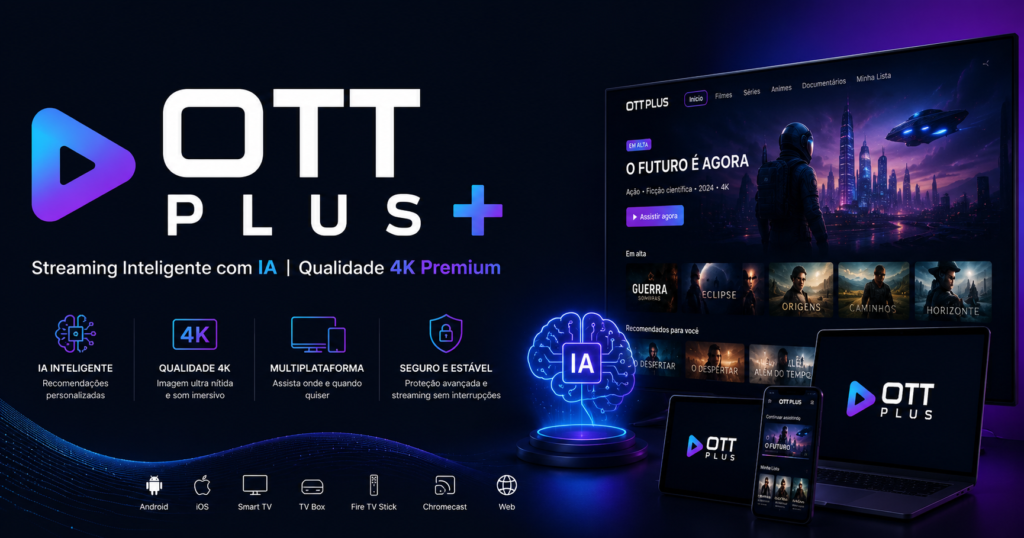
⚡ Já aplicou todas as soluções e ainda trava? O problema pode ser o provedor. Conheça o OTT Plus — infraestrutura dedicada com tecnologia anti-travamento e monitoramento 24h.
Por que o IPTV Trava? Entenda as Causas Antes de Resolver
Para ter IPTV sem travamento de forma consistente, você precisa entender que o problema pode vir de três fontes diferentes: sua internet, seu dispositivo/app ou o servidor do provedor. Identificar a origem correta economiza muito tempo.
Causas mais comuns de travamento em IPTV:
- Internet instável ou insuficiente (menos de 15 Mbps para HD, menos de 25 Mbps para 4K)
- Roteador Wi-Fi mal posicionado ou com firmware desatualizado
- App IPTV desatualizado ou com bugs de decodificação
- Cache acumulado com dados corrompidos
- Buffer configurado muito pequeno
- Múltiplos aplicativos abertos consumindo RAM e banda
- Servidor do provedor congestionado nos horários de pico (19h–22h)
Faça um teste de velocidade em speedtest.net antes de qualquer coisa. Se sua velocidade está consistentemente acima de 25 Mbps, o problema não é a internet — e as soluções abaixo vão resolver.
7 Soluções para IPTV sem Travamento
Solução 1: Aumente o Buffer do Player (A Mais Eficaz)
Esta é a solução número 1 para IPTV sem travamento. Buffer é a quantidade de vídeo que o app baixa antecipadamente, criando um “colchão” contra variações de internet. Um buffer maior absorve picos de latência e micro-quedas de sinal, eliminando a maioria dos travamentos.
VLC Media Player: Ferramentas → Preferências → Entrada/Codecs → Tamanho do Buffer → configure para 30 segundos ou mais
Perfect Player IPTV: Configurações → Reprodução → Buffer → selecione “Grande” ou “Máximo”
GSE Smart IPTV: Configurações → Vídeo → Buffer → aumente para o máximo disponível
Tivimate: Configurações → Reprodução → Tamanho do Buffer → Máximo
Teste com 30 segundos por 1–2 dias. Se ainda trava, aumente para 45 segundos. A única desvantagem é um atraso de ~5 segundos ao trocar de canal, que vale muito a pena para ter IPTV sem travamento.
✅ Eficácia: resolve 85% dos casos.
Solução 2: Use Conexão Ethernet
Wi-Fi é conveniente, mas Ethernet é superior para IPTV sem travamento. O cabo de rede elimina interferências, reduz a latência de 50–100ms para 5–20ms e garante velocidade consistente — exatamente o que o streaming precisa.
Dispositivos compatíveis com ethernet:
- PCs e notebooks (nativamente)
- Smart TVs Samsung e LG (porta traseira ou adaptador)
- Android boxes (nativamente)
- Amazon Firestick (via adaptador USB-Ethernet, ~R$40)
Use cabo Cat6 ou Cat5e. Conecte direto ao roteador sem passar por extensores ou switches baratos. A diferença para IPTV sem travamento em 4K é especialmente significativa.
✅ Eficácia: 90% em casos de travamento causado por Wi-Fi instável.
Solução 3: Mude para a Banda 5GHz do Wi-Fi
Se ethernet não é uma opção, mudar para a banda 5GHz do roteador é o segundo melhor caminho para IPTV sem travamento. A banda 5GHz sofre menos interferência e oferece velocidade 2–3x superior à 2.4GHz.
- Vá para Configurações Wi-Fi do dispositivo
- Procure a rede com “5G” ou “5GHz” no nome (ex: “MinhaRede-5G”)
- Conecte com a mesma senha da sua rede normal
⚠️ A banda 5GHz tem alcance menor. Se o dispositivo está longe do roteador com paredes no caminho, avalie usar um repetidor Wi-Fi 5GHz ou considere a solução de ethernet.
✅ Eficácia: 75% dos casos de travamento por Wi-Fi.
Solução 4: Feche Outros Aplicativos
Aplicativos abertos em segundo plano consomem banda e RAM, deixando menos recursos para o streaming. Para garantir IPTV sem travamento, feche tudo antes de abrir o player.
Smart TV: Configurações → Aplicativos → Apps Recentes → feche os desnecessários
Android: deslize para cima para ver os apps recentes e feche-os passando o dedo
Firestick: Configurações → Apps → Gerenciar Aplicativos → feche os em execução
PC: abra o Gerenciador de Tarefas (Ctrl+Shift+Esc) e encerre processos pesados
Fechar Netflix, YouTube, Instagram e outros apps pode liberar até 30% da banda disponível.
✅ Eficácia: 60% dos casos.
Solução 5: Limpe o Cache do Aplicativo
Cache são arquivos temporários que o app acumula ao longo do tempo. Com gigabytes de dados inúteis, o player fica lento e instável. Limpar o cache regularmente é manutenção básica para IPTV sem travamento.
Android/Firestick: Configurações → Aplicativos → [seu app IPTV] → Armazenamento → Limpar Cache
Smart TV: Configurações → Apps → [seu app IPTV] → Limpar Cache
VLC no Windows: Ferramentas → Preferências → Cache de Entrada → Limpar Cache
⚠️ Nunca clique em “Limpar Dados” — isso apaga suas configurações e você precisará reconfigurar o app do zero.
Frequência recomendada: uma vez por mês, ou sempre que notar o player mais lento que o normal.
✅ Eficácia: 70% dos casos com app lento ou instável.
Solução 6: Atualize o App e o Firmware
Versões desatualizadas têm bugs de decodificação de vídeo que causam travamentos específicos em canais HD e 4K. Manter tudo atualizado é essencial para IPTV sem travamento.
Checklist de atualização:
- Sistema do dispositivo: Configurações → Sobre → Verificar Atualizações
- App IPTV: abra a loja de apps → procure o app → clique em Atualizar
- Roteador: acesse 192.168.1.1 no navegador → menu Firmware → Verificar Atualização
✅ Eficácia: 65% em casos com app desatualizado.
Solução 7: Teste Servidores Alternativos
Bons provedores de IPTV oferecem múltiplos servidores ou espelhos. Nos horários de pico (19h–22h), um servidor pode estar congestionado enquanto outro tem banda sobrando. Testar alternativas é uma das formas mais rápidas de ter IPTV sem travamento nesses horários.
Perfect Player: Menu → Configurações → Servidor → escolha outro
GSE Smart IPTV: Configurações → Reprodução → Servidor → teste alternativas
Anote qual servidor funciona melhor em diferentes horários. Servidores geograficamente próximos têm menor latência — se você está em São Paulo, um servidor em SP será mais estável que um no exterior.
✅ Eficácia: 55% em casos de congestionamento de servidor.
Sequência Rápida de Diagnóstico (15 Minutos)
Para ter IPTV sem travamento o mais rápido possível, siga esta ordem:
- Aumentar buffer (2 min) — resolve 80% dos casos
- Fechar outros apps (1 min) — rápido e eficaz
- Limpar cache (2 min) — manutenção básica
- Mudar para 5GHz (2 min) — estabiliza conexão Wi-Fi
- Atualizar o app (5 min) — garante correções de bugs
- Reiniciar roteador e dispositivo (3 min) — resolve casos estranhos
Se após todos esses passos o problema persistir, o travamento está no servidor do provedor — e não há configuração de app que resolva isso.
Quando o Problema é o Provedor: Como Identificar
Você pode ter certeza que o problema é o provedor quando:
- Todos os canais travam nos mesmos horários (19h–22h)
- Outros serviços (YouTube, Netflix) funcionam normalmente no mesmo dispositivo
- Você testou todas as 7 soluções acima sem melhora
- A velocidade no speedtest está acima de 25 Mbps
Provedores de qualidade investem em servidores distribuídos geograficamente, redundância de rotas, monitoramento 24h e CDN dedicado. O OTT Plus usa essa infraestrutura para garantir estabilidade máxima. O DezPila vai além: utiliza tecnologia de IA que monitora os servidores em tempo real e redireciona automaticamente o tráfego quando detecta instabilidade — garantindo IPTV sem travamento mesmo nos horários de maior demanda, como finais de campeonato e grandes eventos ao vivo.
Checklist Final para IPTV sem Travamento
- ☑ Internet acima de 15 Mbps para HD ou 25 Mbps para 4K?
- ☑ Buffer configurado para 30+ segundos?
- ☑ Usando ethernet ou Wi-Fi 5GHz?
- ☑ Cache do app limpo?
- ☑ App na versão mais recente?
- ☑ Nenhum app pesado aberto em segundo plano?
- ☑ Testou servidor alternativo?
- ☑ Dispositivo e roteador reiniciados?
Conclusão
Ter IPTV sem travamento é totalmente possível em 2026 com as configurações certas. A grande maioria dos usuários resolve o problema com as 3 primeiras soluções: aumentar o buffer, usar ethernet e limpar o cache. Se o problema persistir após todas as etapas, o foco deve ser na qualidade do provedor.
Combine um bom player com um provedor confiável e você terá a melhor experiência de streaming disponível. Não aceite travamentos — você merece qualidade total.
▶ Testar OTT Plus sem Travamento
Leia também: Melhor IPTV para Android: Top 5 Aplicativos em 2026