O Amazon Firestick é um dos dispositivos mais populares para usar IPTV no Firestick no Brasil — compacto, acessível e com suporte a qualidade 4K. Se você está cansado de pagar caro por TV por assinatura, instalar IPTV no Firestick é a alternativa ideal. Neste guia completo você aprende como fazer isso em menos de 5 minutos, com passo a passo detalhado e solução para os problemas mais comuns em 2026.
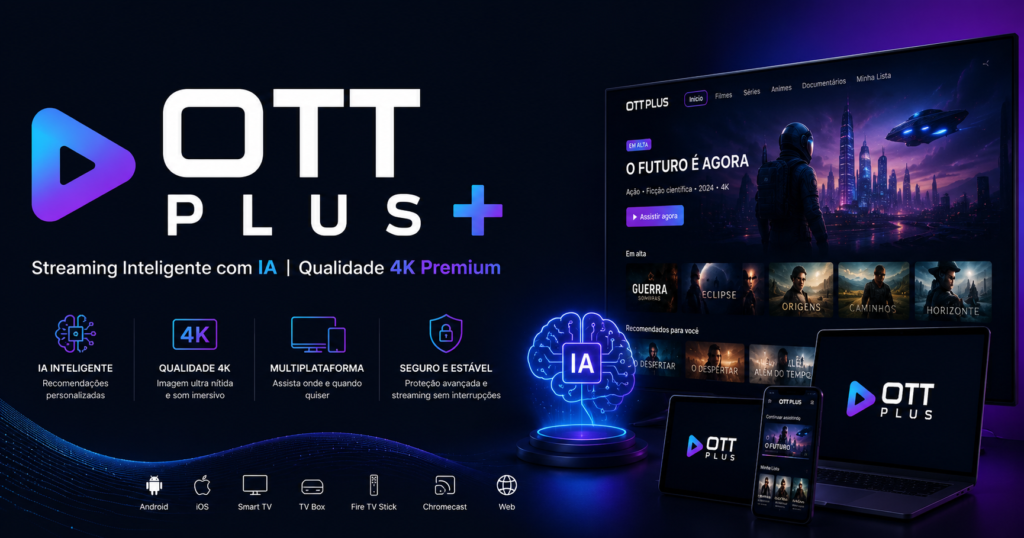
🔌 Já tem seu Firestick? Conheça o OTT Plus — compatível com todos os apps Firestick deste guia, com qualidade 4K e suporte 24h.
Por que Usar IPTV no Firestick em 2026?
O IPTV no Firestick se consolidou como a melhor combinação custo-benefício para quem quer streaming de qualidade. Diferente de Smart TVs com sistemas operacionais restritos, o Firestick oferece:
- ✅ Flexibilidade total para instalar qualquer app IPTV
- ✅ Suporte nativo a 4K HDR no Fire TV 4K e 4K Max
- ✅ Controle remoto com Alexa integrada para busca por voz
- ✅ Atualizações frequentes e automáticas
- ✅ Compatibilidade com a maioria dos provedores IPTV
- ✅ Funciona em qualquer TV com entrada HDMI
Requisitos para Instalar IPTV no Firestick
- Hardware: qualquer modelo Firestick (Fire TV Stick, 4K ou 4K Max)
- Internet: mínimo 15 Mbps para HD, 25 Mbps para 4K — teste em speedtest.net
- Conta Amazon: necessária para acessar a loja de apps
- Credenciais do provedor: URL M3U ou usuário/senha Xtream Codes
- Wi-Fi 5GHz (recomendado): mais estável que 2.4GHz para streaming
Passo a Passo: Como Instalar IPTV no Firestick
Passo 1: Ativar Fontes Desconhecidas
Este passo é obrigatório para instalar IPTV no Firestick com apps externos à loja oficial:
- Vá para Configurações (ícone de engrenagem)
- Selecione Aplicativos
- Escolha Gerenciar Aplicativos Instalados
- Role até Aplicativos de Fontes Desconhecidas
- Pressione SELECT e ative
Isso é seguro e feito por milhões de usuários diariamente.
Passo 2: Instalar um Gerenciador de Arquivos
Para instalar IPTV no Firestick via APK, você precisa de um gerenciador de arquivos:
- Na tela inicial, vá para Buscar (lupa)
- Digite “ES File Explorer”
- Clique em Instalar e aguarde
O ES File Explorer é o mais indicado para iniciantes. O Solid Explorer é uma alternativa mais moderna.
Passo 3: Instalar o App de IPTV
Os melhores apps para IPTV no Firestick disponíveis em 2026:
VLC Media Player — gratuito, máxima compatibilidade de codecs, ideal para iniciantes. Disponível diretamente na Amazon Appstore.
Perfect Player IPTV — desenvolvido especificamente para IPTV, com EPG integrado e gravação. Disponível na Appstore.
GSE Smart IPTV — interface moderna, suporte a 4K, Chromecast e busca por voz. Disponível na Appstore.
Se não encontrar na Appstore, baixe o APK pelo ES File Explorer a partir de sites confiáveis como APKPure.com.
Passo 4: Configurar com sua Lista M3U ou Xtream Codes
- Abra o app IPTV instalado
- Vá em Configurações ou Preferences
- Selecione Adicionar Lista M3U ou Login com Xtream Codes API
- Cole a URL ou insira usuário/senha/servidor fornecidos pelo seu provedor
- Aguarde o carregamento dos canais (10–30 segundos)
✅ Pronto! Seu IPTV no Firestick está funcionando.
Otimizações para Melhor Performance do IPTV no Firestick
Aumentar o Buffer
VLC: Configurações → Vídeo → Tamanho do Buffer → 30 segundos ou mais
Perfect Player: Configurações → Reprodução → Buffer → “Grande”
Um buffer de 30–45 segundos elimina a maioria dos travamentos causados por variações de internet.
Definir Resolução Correta
Vá em Configurações → Display do Firestick e confirme a resolução. Use 1080p para internet de 15–25 Mbps e 4K apenas com 25 Mbps+ e Firestick 4K.
Limpar Cache Mensalmente
Configurações → Aplicativos → [app IPTV] → Armazenamento → Limpar Cache. Nunca clique em “Limpar Dados”.
Usar Adaptador Ethernet
Um adaptador USB-Ethernet (~R$40) conectado ao Firestick substitui o Wi-Fi por conexão cabeada, reduzindo a latência de 50–100ms para 5–20ms. Para IPTV no Firestick em 4K, essa diferença é essencial.
Resolvendo Problemas Comuns do IPTV no Firestick
Lista vazia ou “Sem canais”
- Verifique se a URL M3U está 100% correta — copie/cole, não digite
- Confira se o Firestick está conectado à internet
- A URL pode ter expirado — contate seu provedor para renovar
- Desinstale, reinicie o Firestick e reinstale o app
Travamentos frequentes (buffering)
- Aumente o buffer para 45 segundos
- Mude para Wi-Fi 5GHz ou use adaptador ethernet
- Feche todos os outros apps antes de abrir o player
- Reduza a resolução de 4K para 1080p temporariamente
Sem som ou tela preta
- Tente o VLC — tem a maior compatibilidade de codecs
- Verifique se o cabo HDMI está bem encaixado
- Acesse Configurações → Display e teste outra resolução
App não abre ou trava ao iniciar
- Desplugue o Firestick por 30 segundos e plugue novamente
- Desinstale e reinstale o app
- Limpe o cache: Configurações → Apps → Gerenciar Apps → Limpar Cache
Qual Provedor de IPTV Escolher para o Firestick?
O IPTV no Firestick funciona tão bem quanto o provedor por trás do serviço. Um app perfeito não resolve um servidor fraco. As duas melhores opções do mercado brasileiro para usar com Firestick em 2026:
O OTT Plus oferece mais de 8.000 canais ao vivo em 4K, múltiplos servidores para estabilidade máxima e suporte técnico 24h em português — compatível com VLC, Perfect Player e GSE Smart no Firestick.
O DezPila é outra referência no mercado, com planos a partir de R$10/mês, tecnologia anti-travamento por IA e suporte via WhatsApp 24h. Ideal para quem quer o IPTV no Firestick mais estável possível nos horários de pico — o sistema de IA redireciona automaticamente o tráfego quando detecta instabilidade no servidor.
Dicas Extras para Máxima Qualidade
- EPG: ative o guia de programação se seu provedor oferecer — funciona como a grade da TV tradicional
- Favoritos: organize os canais mais assistidos para acesso rápido
- Gravação: Perfect Player e GSE Smart permitem gravar programas ao vivo nativamente
- Picture in Picture: o Firestick suporta PiP — assista IPTV enquanto navega em outro app
Conclusão
Instalar IPTV no Firestick é simples, rápido e abre um universo de conteúdo muito além da TV por assinatura convencional. Com o app certo e um provedor de qualidade, você tem centenas de canais ao vivo, filmes, séries e esportes em 4K por uma fração do preço.
▶ Testar OTT Plus no Firestick
Leia também: IPTV sem Travamento: 7 Soluções Comprovadas para Buffering 2026